






















.png)
.png)
.png)
.png)














































ogar_1340x120.jpg)
ogar_650x300.jpg)





































Asystent Google trafił do naszego kraju na początku 2019 roku. Stopniowo wprowadzano do niego komendy i funkcje, a już kilka miesięcy później użytkownicy mogli wydawać mu polecenia po polsku. Z Asystentem Google możemy komunikować się głosowo, co okazuje się przydatne w wielu sytuacjach. Jeśli jednak nie jesteśmy fanami tej funkcji, bez problemu możemy ją dezaktywować. Z naszego poradnika dowiecie się, jak wyłączyć Asystenta Google w smartfonie.
O czym przeczytasz w tym artykule?
|
Co to jest Asystent Google?
Google Assistant, czyli Asystent Google to wirtualny pomocnik, z którym możemy się komunikować, używać naturalnego języka. Możemy wydawać mu komendy, a on wykona zadanie. Asystent Google miał swoją premierę 16 maja 2016 roku i jest kontynuacją aplikacji Google Now. Do korzystania z Asystenta nie potrzeba najdroższych modeli smartfonów. Działa on bowiem na wszystkich urządzeniach mobilnych, które mają zainstalowany system Android w wersji co najmniej 5.0 lub iOS 10, lub nowszy. Wymagany jest również dostęp do usług Google Play i co najmniej 1 GB wolnej pamięci w urządzeniu. Asystenta Google możemy zatem zainstalować nie tylko w telefonie, lecz także w telewizorze czy na tablecie. Będzie działać również w słuchawkach bezprzewodowych.
Źródło: www.polska.googleblog.com
Co może zrobić Asystent Google?
Asystent głosowy to program, który odpowiada na nasze komendy. Możemy go zatem poprosić po polsku, aby sprawdził dla nas prognozę pogody, wynik meczu czy wyszukał odpowiedź na interesujące nas zagadnienie. Jeśli chcemy dowiedzieć się, co jeszcze może zrobić dla nas wirtualny pomocnik, możemy po prostu go o to zapytać. Komendy, na które odpowiada Google Asystent, znajdziemy też na oficjalnym blogu Google Polska.
Przykładowe komendy:
-
Jak zapytać o prognozę pogody? „OK Google, czy dzisiaj będzie padało?”
-
Jak zapytać o jedzenie? „OK Google, Znajdź włoską restaurację w pobliżu”.
-
Jak zapytać o wynik meczu? „OK Google, Kto wygrał w meczu Polska-Portugalia?”
Jeśli chcemy uruchomić Asystenta Google, wystarczy powiedzieć „OK, Google” lub dłużej przytrzymać przycisk ekranu głównego, aby pojawiła się ta usługa. Wówczas będziemy mogli porozumiewać się z naszym wirtualnym pomocnikiem głosowo albo za pomocą tekstu.
Asystent Głosowy w niektórych sytuacjach okazuje się bardzo pomocny, np. w podróży, ponieważ jest w stanie wyznaczyć nam trasę do celu. Pozwoli również na wygodne sterowanie domem – o ile mamy w mieszkaniu inteligentne urządzenia takie jak włączniki, przełączniki, gniazdka, termostaty czy oświetlenie.
Jak wyłączyć Asystenta Google?
Mimo że Asystent Google jest pomocnym narzędziem, w niektórych sytuacjach bywa irytujący. Czasami zdarza się, że przypadkowe naciśnięcie przycisku Home spowoduje włączenie Asystenta. Jeśli jesteśmy w trakcie rozmowy, może on nagrać jej fragment i wyszukać odpowiedzi na pytanie. Czasami wirtualny asystent aktywuje się w najmniej spodziewanym momencie, przeszkadzając nam w użytkowaniu smartfonu. Trudno się zatem dziwić, że wiele osób zastanawia się, jak wyłączyć Asystenta Google. Na szczęście nie jest skomplikowane i każdy powinien sobie poradzić z tym zadaniem. Poniżej opisujemy kilka sposobów na wyłączenia Asystenta w telefonie.
Całkowite wyłączenie Asystenta Google
Pierwszą metodą jest całkowite wyłączenie Asystenta Google. Możemy to zrobić, postępując według poniższych kroków:
-
Najpierw wchodzimy w aplikację Google, która jest domyślnie zainstalowana w naszym smartfonie i wybieramy „Ustawienia”.

-
Ukaże nam się lista dostępnych funkcji – wyszukujemy zatem zakładkę „Asystent Google” i w nią wchodzimy.

- Następnie zobaczymy długą listę z ustawieniami związanymi z działaniem naszego wirtualnego pomocnika. Musimy zjechać nieco w dół, by odnaleźć przycisk „Ogólne”.
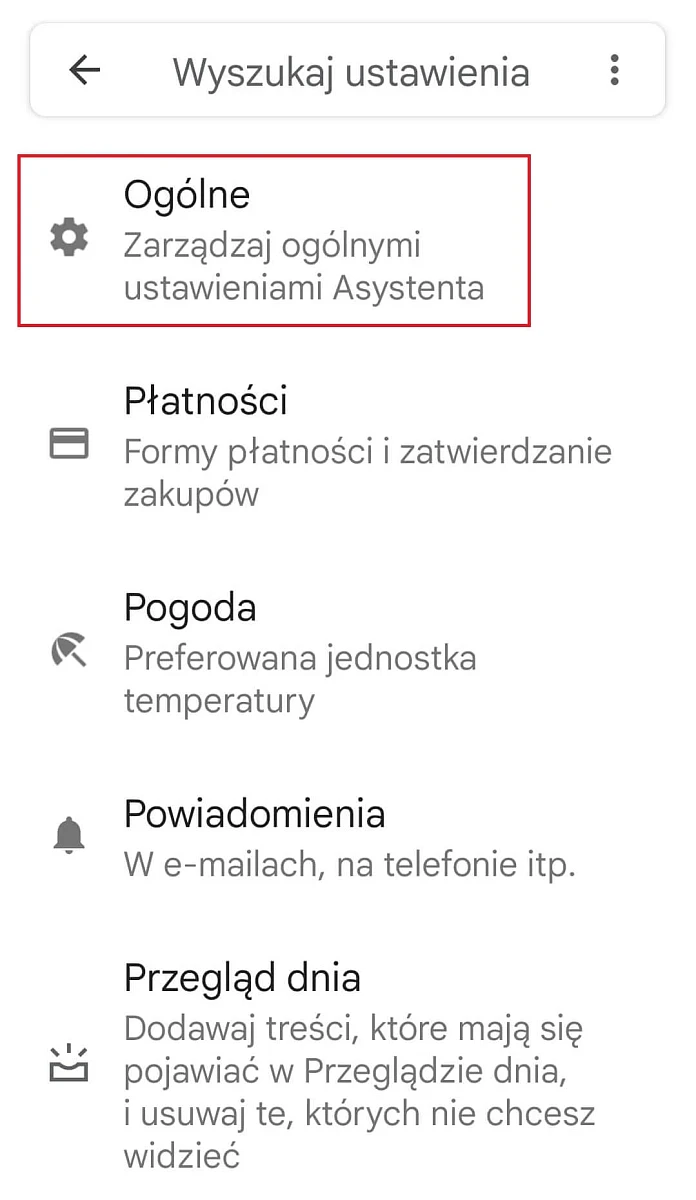
- Po jego naciśnięciu ukażą nam się kolejne funkcje. Na pierwszej pozycji będziemy mieli funkcję „Asystent Google” – wystarczy przesunąć suwak, aby ją wyłączyć.

-
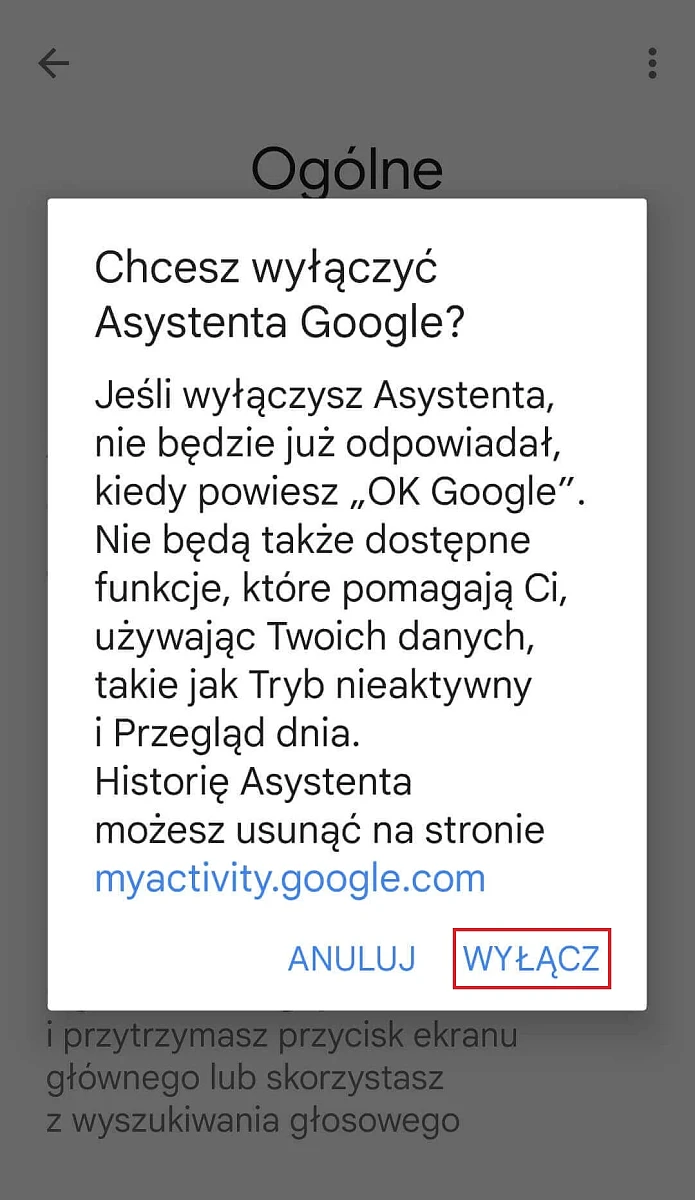
Pojawi się jeszcze komunikat, w którym Google zapyta, czy faktycznie chcemy wyłączyć Asystenta Google. Wystarczy potwierdzić swoją decyzję i gotowe.
Usunięcie Asystenta Google z przycisku Home
Aby wywołać wirtualnego pomocnika, wystarczy dłużej nacisnąć przycisk Home. Niestety często się zdarza, że w taki sposób uruchamiamy go przez przypadek. Sprawdźmy zatem, jak wyłączyć Google z przycisku Home.
-
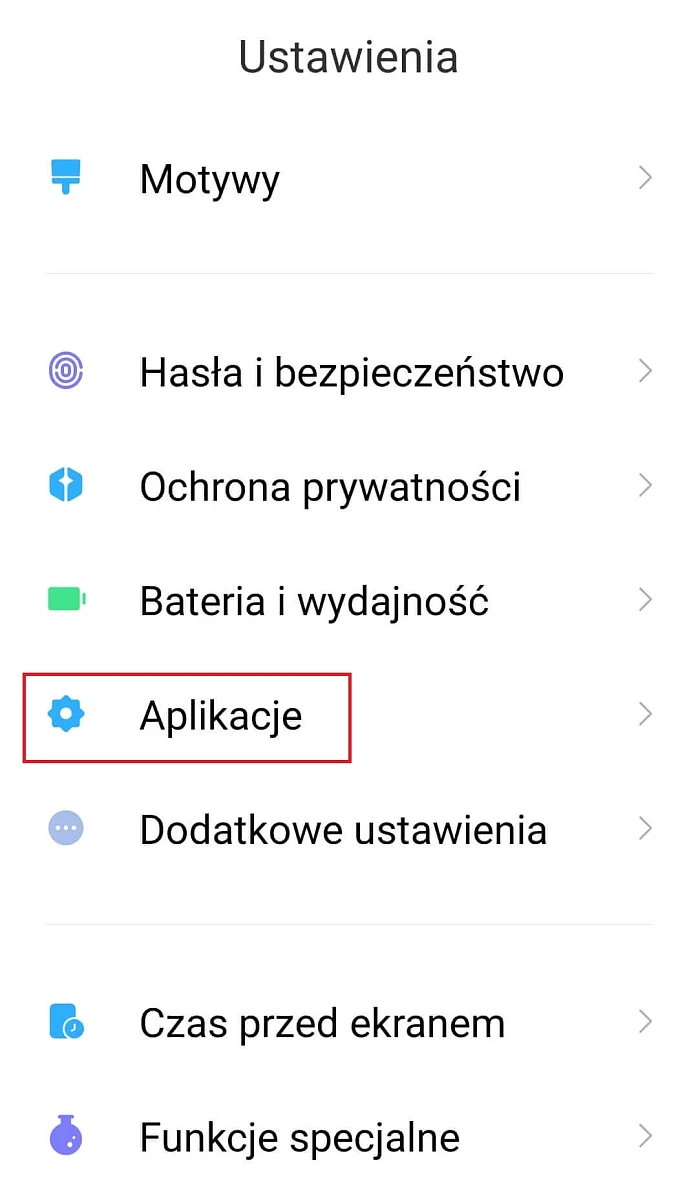
Najpierw wchodzimy w ustawienia telefonu. Na liście odszukujemy „Aplikacje” i je wybieramy.
-
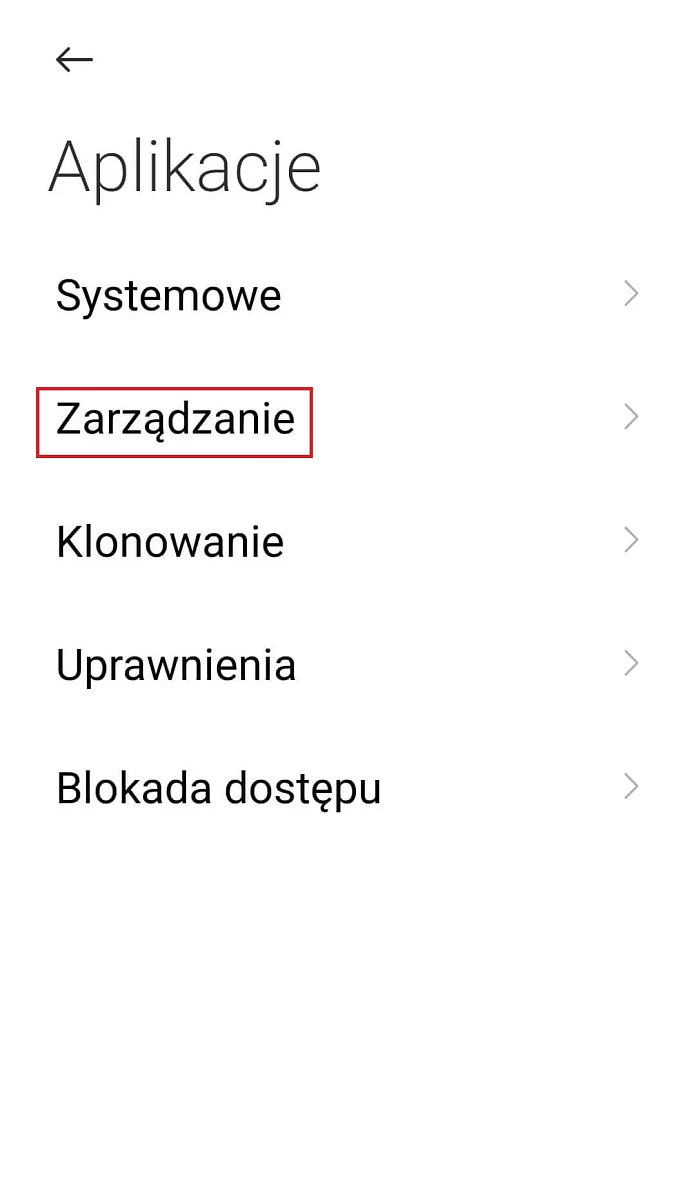
Następnie ukaże się nam lista, z której wybieramy przycisk „Zarządzanie”.
-
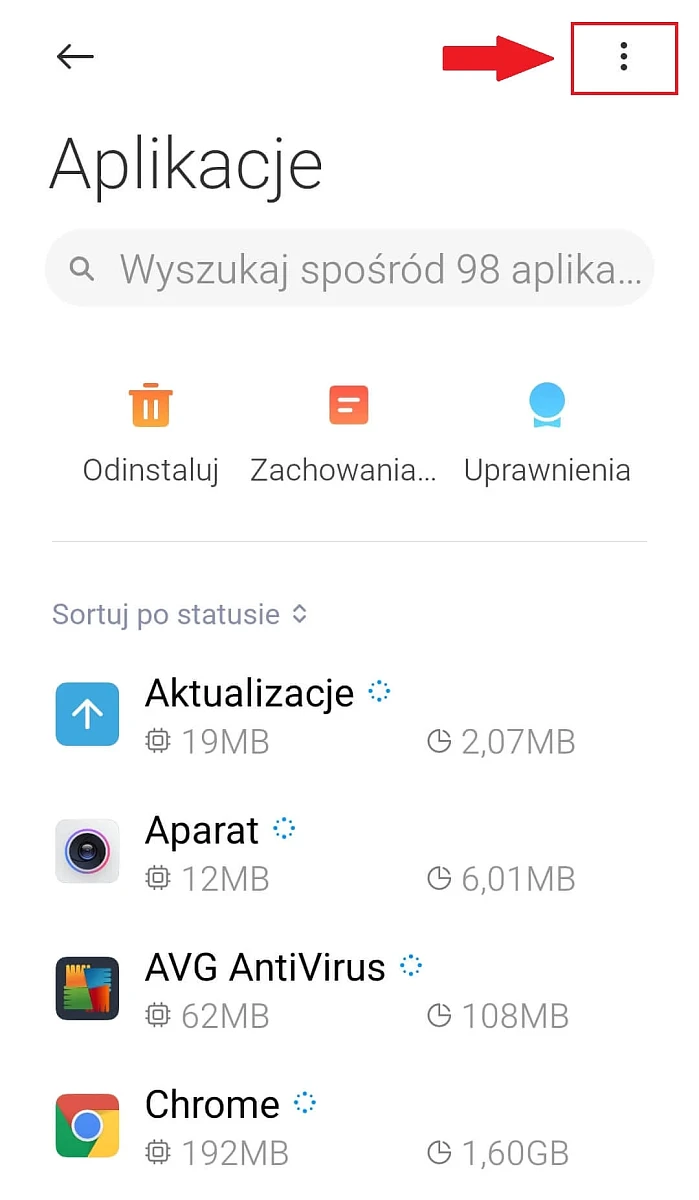
W prawym górnym rogu pojawią się charakterystyczne trzy kropeczki (ikonka ustawień), na które należy kliknąć.
-
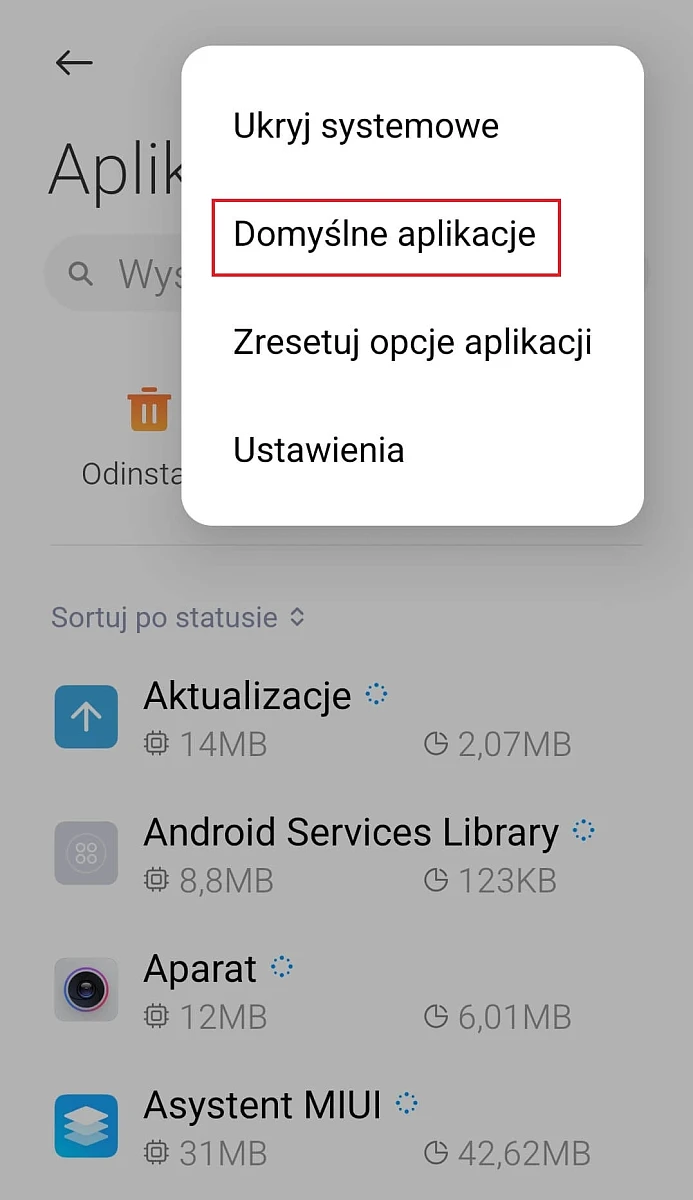
Z listy wybieramy „Domyślne aplikacje”.
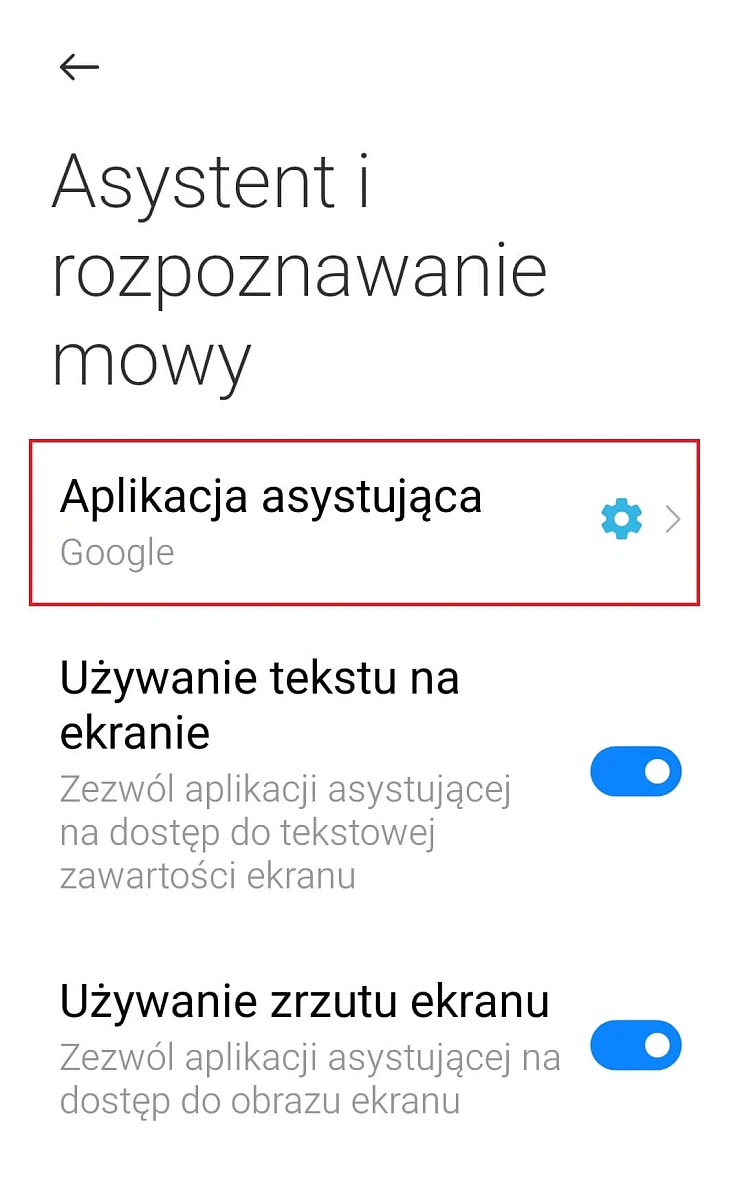
- Następnie na ekranie pojawi się kolejna lista. Wyszukujemy na niej opcję „Asystent i rozpoznawanie mowy”.

- Klikamy w opcję „Aplikacja asystująca”.
-
Na koniec wybieramy przycisk „Brak”. Dzięki temu nie będziemy mogli wywołać Asystenta Google za pomocą przycisku Home.
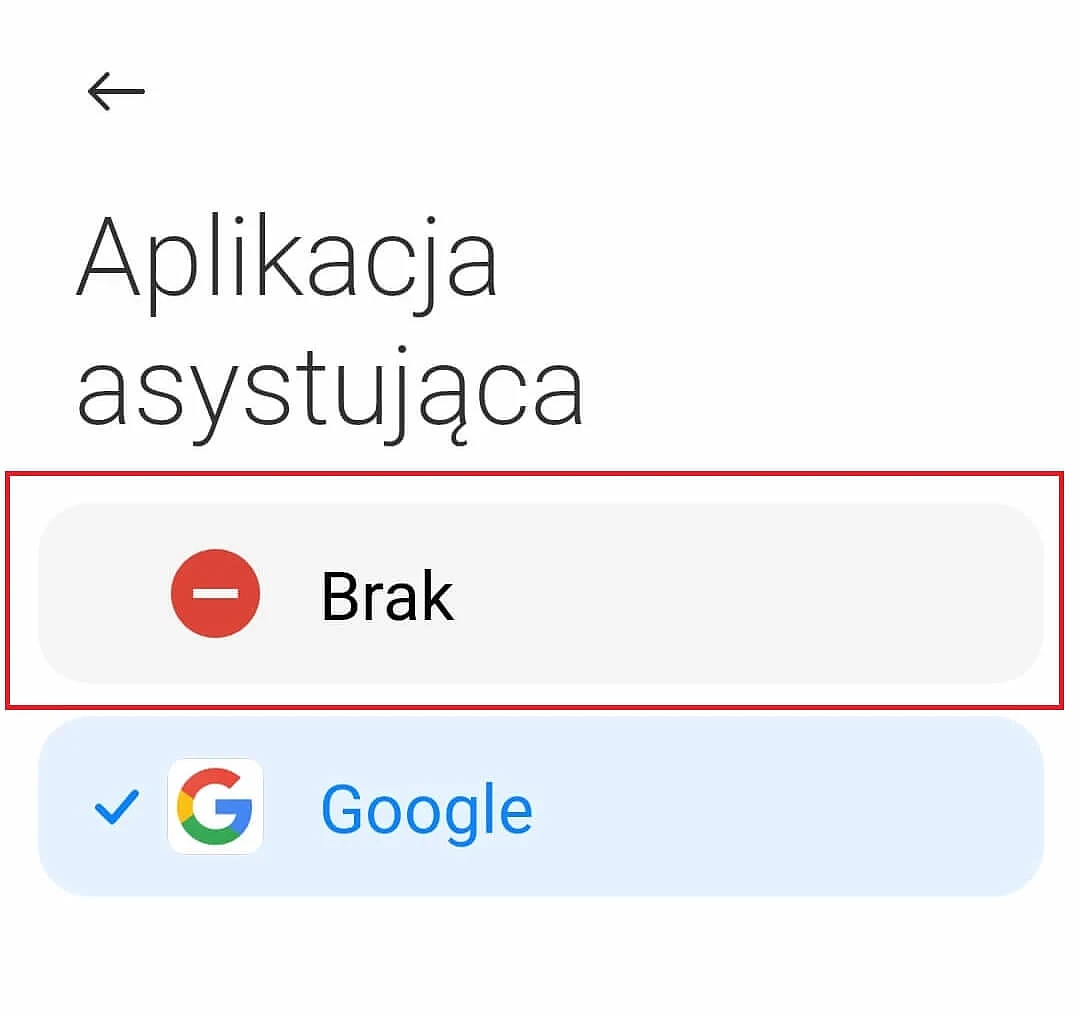
Powyższa procedura może różnić się w zależności od modelu smartfonu i jego aktualizacji. W niektórych przypadkach można skorzystać z nieco krótszej wersji:
-
Należy wejść w ustawienia smartfona i wybrać „Aplikacje i powiadomienia”.
-
Następnie z listy wybieramy „Aplikacje domyślne”, a później „Asystent i rozpoznawanie mowy”.
-
Pojawi się opcja „Aplikacja asystująca” – należą ją kliknąć, a następnie wybrać opcję „Brak”
Odinstalowanie aktualizacji Asystenta Google
Jeśli wiemy, że nie będziemy już więcej korzystać z Asystenta Google, możemy się go pozbyć poprzez odinstalowanie aktualizacji. Ten wirtualny pomocnik jest stosunkowo nowy, więc nie było go w poprzednich wersjach aplikacji. Jeżeli wrócilibyśmy do tych starszych wersji, nie moglibyśmy z niego korzystać. Przejdźmy zatem do odinstalowania aplikacji.
-
Wchodzimy w ustawienia telefonu i tam odszukujemy „Aplikacje”.
-
Następnie klikamy opcję „Zarządzanie”.
-
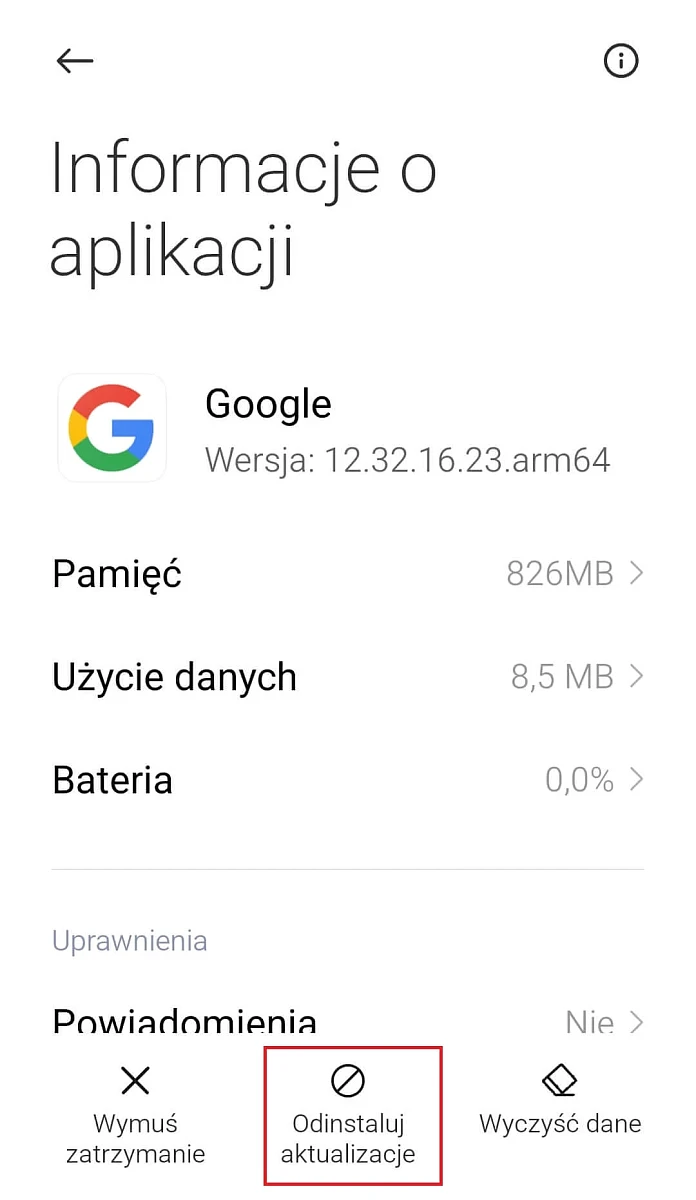
Wyszukujemy aplikację „Google”. Jeśli nie możemy znaleźć na liście aplikacji „Google”, to klikamy trzy kropki (ikonę ustawień) znajdujące się w prawym górnym roku, a następnie wybieramy opcję „Pokaż wszystkie aplikacje”.
-
W ostatnim kroku naciskamy przycisk „Odinstaluj aktualizacje”, a następnie potwierdzamy swoją decyzję, naciskając przycisk „OK”.
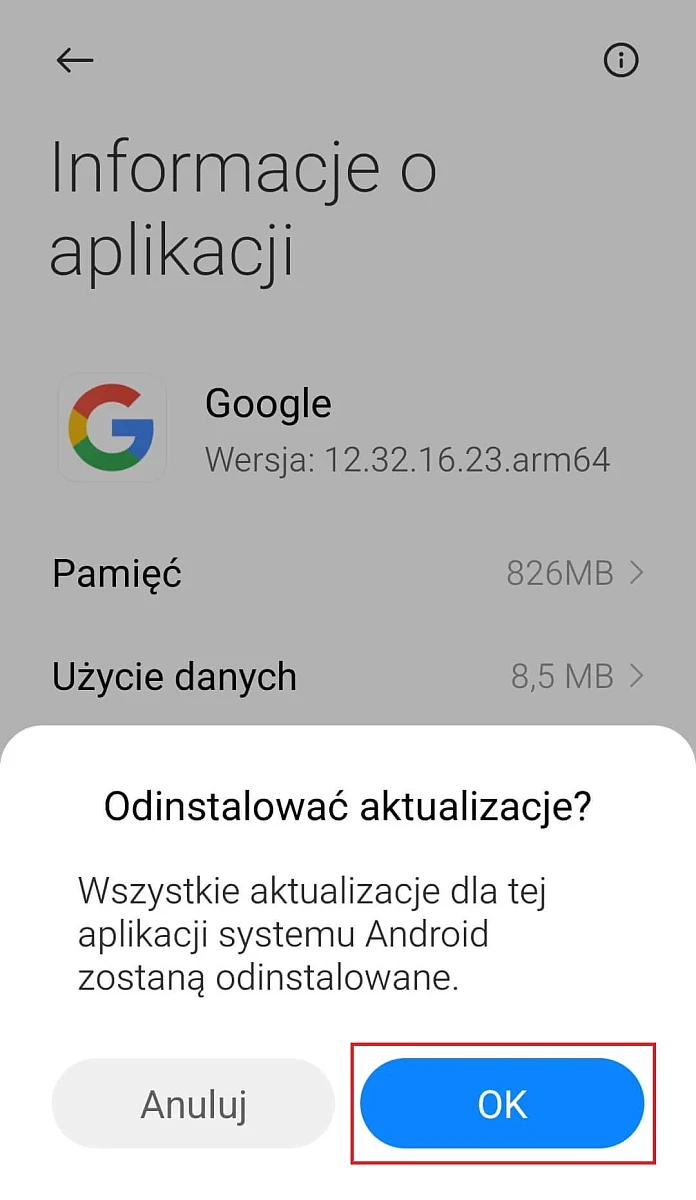
Powyższa procedura wyłączania aktualizacji może się różnić w zależności od modelu smartfona.
Jak wyłączyć wyszukiwanie głosowe?
Jeśli nie podoba nam się włączanie głosem „OK, Google”, bez problemu możemy je wyłączyć.
-
Należy otworzyć aplikację Google na swoim urządzeniu, a następnie wejść w „Ustawienia” i wybrać „Wyszukiwanie głosowe”.

-
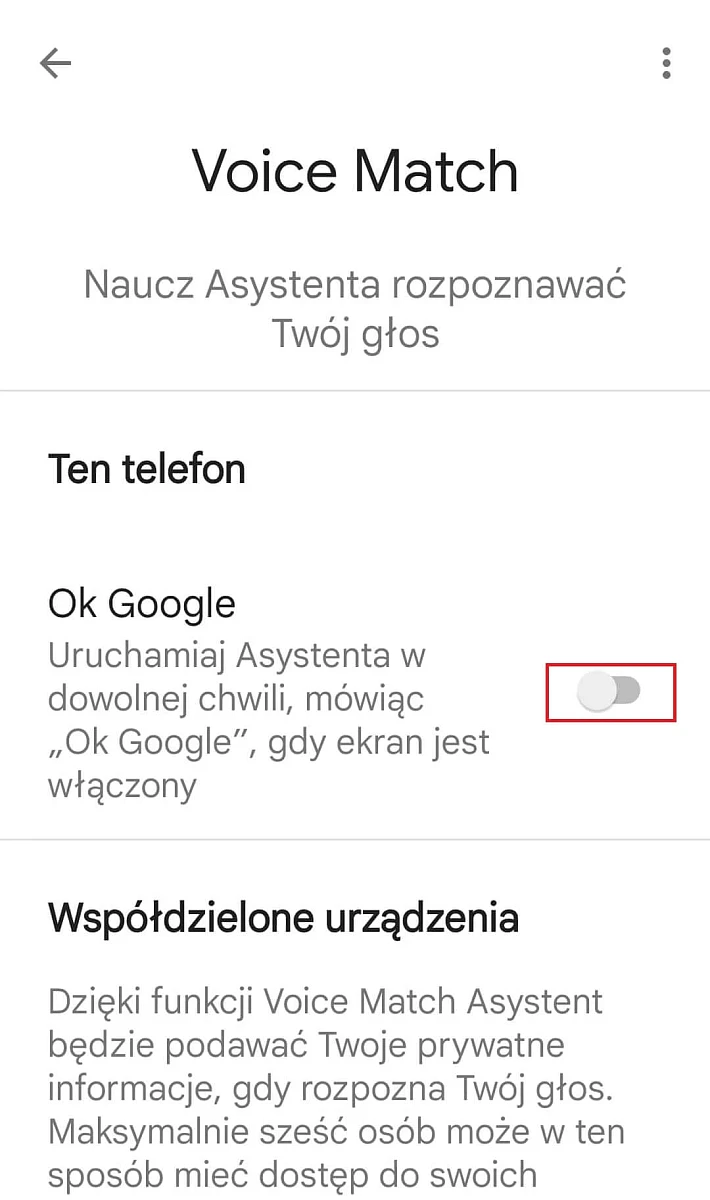
Ukaże się nam lista dostępnych funkcji, w tym „Voice Match”. Należy w nią kliknąć.

-
Następie odszukujemy opcję „OK Google” i przesuwamy suwak, aby wyłączyć możliwość wyszukiwania głosem.
Smartfony
-
Promocja

Smartfon OPPO Reno 15 FS 8/512GB 6,57” 120Hz 5G Niebieski
174900 zł1999.00 zł Cena regularna
1899.00 zł Najniższa cena -
Dobierz produkt za 1 zł

Smartfon Hammer Energy X2 6/128GB 6,1” Czarno-pomarańczowy
99900 zł-
-
-
Dobierz produkt za 1 zł

Smartfon realme GT 6 12/256GB 6,78" 120Hz 5G Fluid Silver
319900 zł-
-
-
Dobierz produkt za 1 zł

Smartfon realme GT 6 12/256GB 6,78" 120Hz 5G Razor Green
319900 zł-
-
-
Nowość
Smartfon Xiaomi POCO C95 Pro 8/256GB 6.9” 120Hz Zielony 7500 mAh IP64 NFC
119900 zł-
-
-
Dobierz produkt za 1 zł

Smartfon Hammer Iron V 6/64GB 6,5” Pomarańczowy
89900 zł-
-
-
Nowość
Smartfon Xiaomi POCO C95 Pro 8/256GB 6.9” 120Hz Niebieski
119900 zł-
-
-
Nowość
Smartfon Xiaomi POCO C95 Pro 6/128GB 6.9” 120Hz Czarny
99900 zł-
-
-
Dobierz produkt za 1 zł

Smartfon Samsung Galaxy A35 6/128GB 6,6" 120Hz 5G Granatowy
164900 zł-
-
-
Produkt z gazetki ME+

Smartfon OPPO A6k 4/256GB 6.75” 120Hz Ciemny-fiolet
74900 zł-
-
Jak włączyć Asystenta Google?
Wiemy już, jak wyłączyć Asystenta Google. A co zrobić, jeśli chcielibyśmy go aktywować? W zasadzie postępujemy w ten samym sposób, co przy wyłączaniu.
-
Musimy zatem wejść w aplikację Google, a następnie w „Ustawienia”.
-
Wyszukujemy zakładkę „Asystent Google”.
-
Pojawi się nam długa lista funkcji - odnajdujemy i klikamy w „Ogólne”.
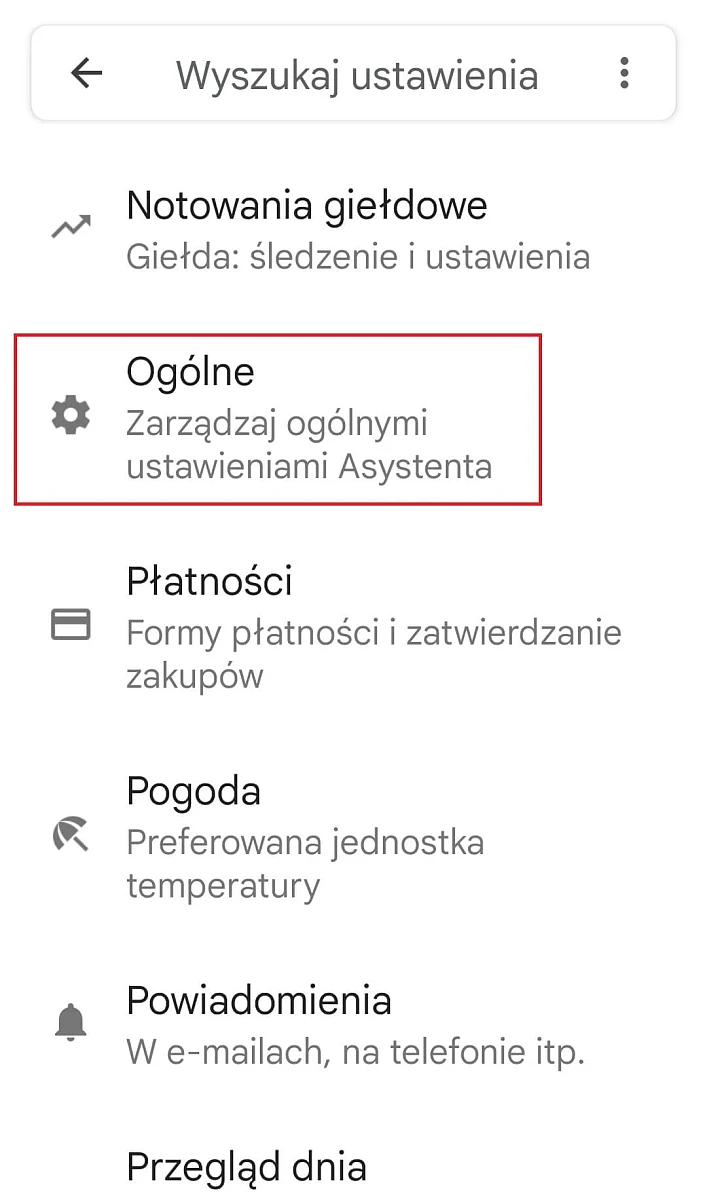
- Na pierwszej pozycji pojawi się opcja „Asystent Google”. Przesuwamy suwak, aby ją aktywować.
-
Pojawi się jeszcze komunikat, czy rzeczywiście chcemy włączyć Asystenta Google. Należy potwierdzić decyzję i gotowe.

Od niedawna możemy też korzystać z Asystenta Google z ekranu blokady, czyli bez logowania do telefonu. Dzięki tej opcji możemy odpalić naszego wirtualnego pomocnika, nawet gdy nasz telefon jest zablokowany. Najpierw trzeba jednak aktywować odpowiednią opcją w ustawieniach aplikacji Google. Jak to ustawić?
-
Wchodzimy w aplikację Google i wybieramy „Ustawienia”
.
-
Następnie klikamy przycisk „Asystent Google”.
-
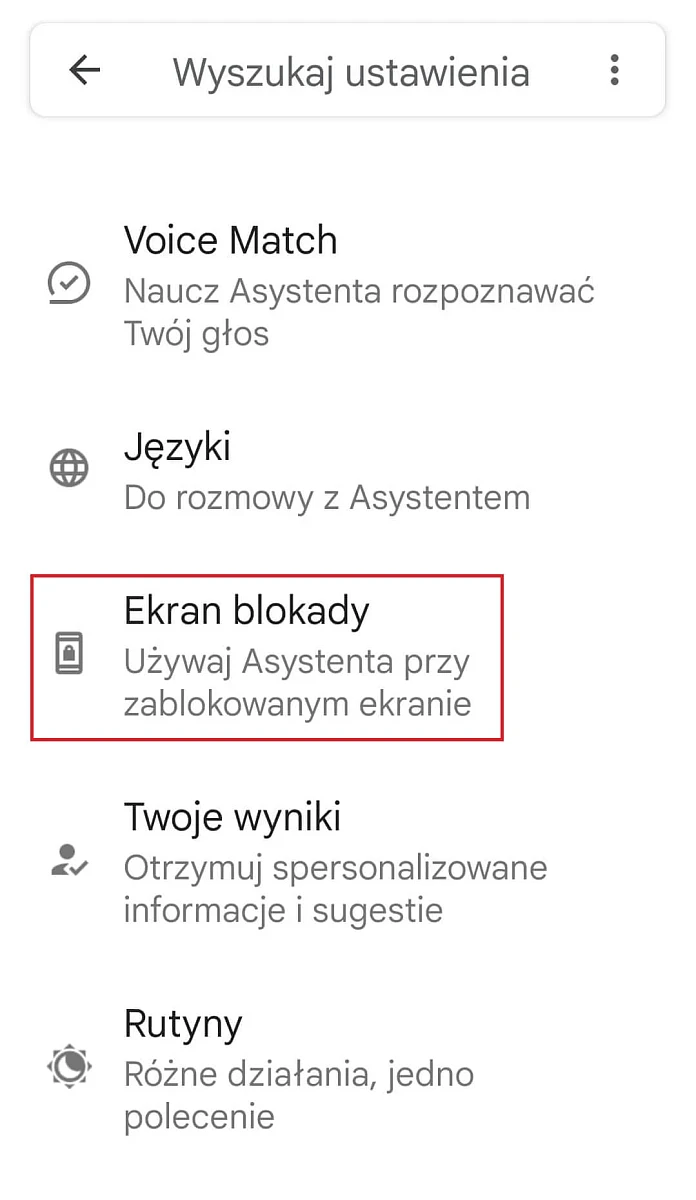
Z listy funkcji wybieramy „Ekran blokady”.
-
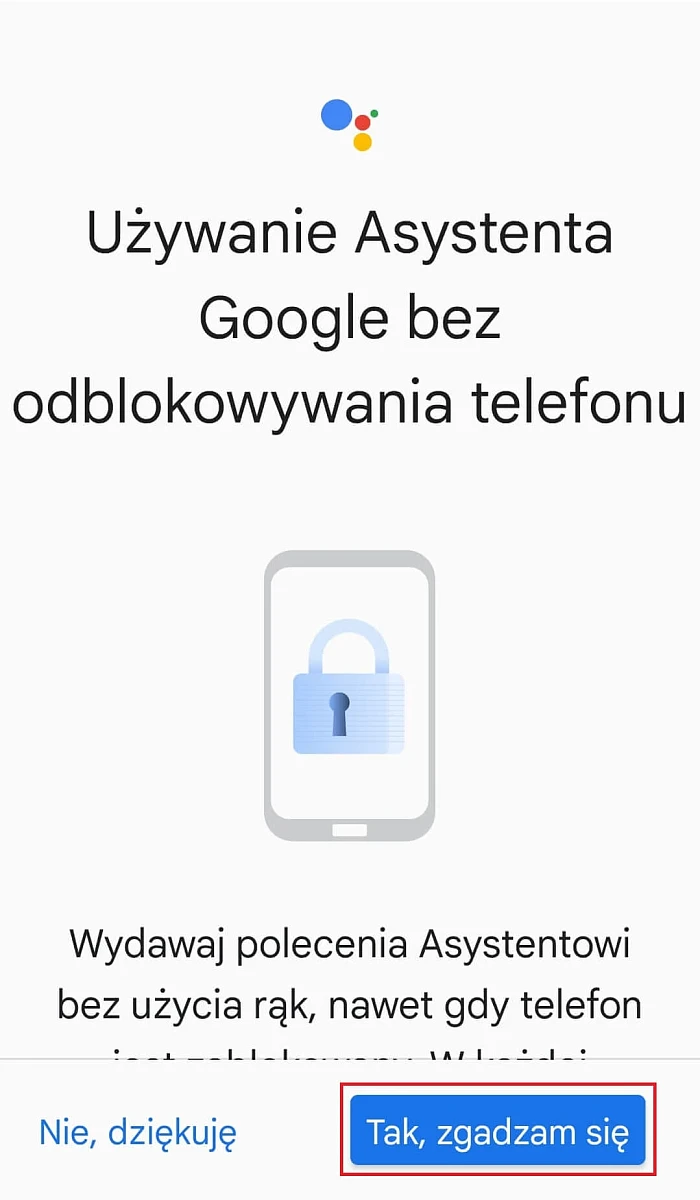
Na ekranie pojawi się nam komunikat „Używanie Asystenta Google bez odblokowywania telefonu” - należy potwierdzić zgodę, naciskając przycisk „Tak, zgadzam się”.
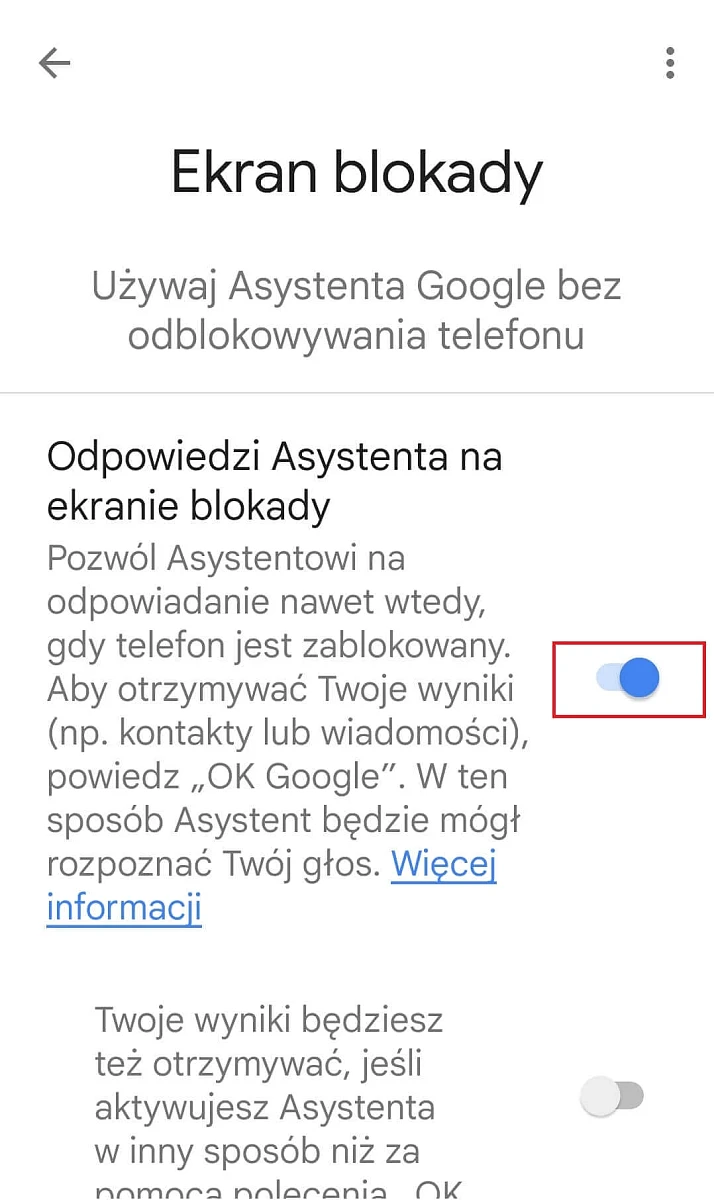
- Pojawi się opcja „Odpowiedzi Asystenta na ekranie blokady” – aby ją aktywować, wystarczy przesunąć suwak w prawo.
Podsumowanie
Mamy nadzieję, że po przeczytaniu naszego poradnika będziecie wiedzieć, jak wyłączyć Asystenta Google w telefonie. Na szczęście nie jest to skomplikowane, więc każdy powinien poradzić sobie z dezaktywacją tej funkcji. Należy jednak pamiętać, że opisane wyżej procedury mogą się różnić w zależności od modelu naszego smartfona.