






















.png)
.png)
.png)
.png)














































ogar_1340x120.jpg)
ogar_650x300.jpg)





































Wiele osób wykonuje zrzut ekranu codziennie, by podzielić się z innymi ciekawą informacją lub zdjęciem, które aktualnie wyświetla się na monitorze lub ekranie smartfona. Mimo że wykonywanie screenów jest bardzo łatwe, niektórym osobom sprawia niemałe problemy. Dlatego w artykule podpowiemy Wam, jak zrobić screena na komputerze i smartfonie.
O czym przeczytasz w tym artykule?
|
Zrzut ekranu – co to właściwe jest?
Jeśli chcemy zapisać zdjęcie, którego nie możemy pobrać przez opcję „Zapisz obraz jako” albo nie możemy skopiować tekstu, wówczas możemy wykonać zrzut ekranu. Jest to nic innego jak zapis obrazu aktualnie wyświetlanego na monitorze. Możemy wykonać zrzut całego ekranu, screen kawałka ekranu (np. aktywnego okna) albo zrzut animacji ekranu, np. fragmentu gry komputerowej.
Popularne „skriny” można wykonywać na wiele sposobów. Poniżej przedstawimy Wam metody wykonywania zrzutu ekranu zarówno w przypadku komputerów działających na systemie Windows i MacOS oraz smartfonów z systemami Android i iOS.
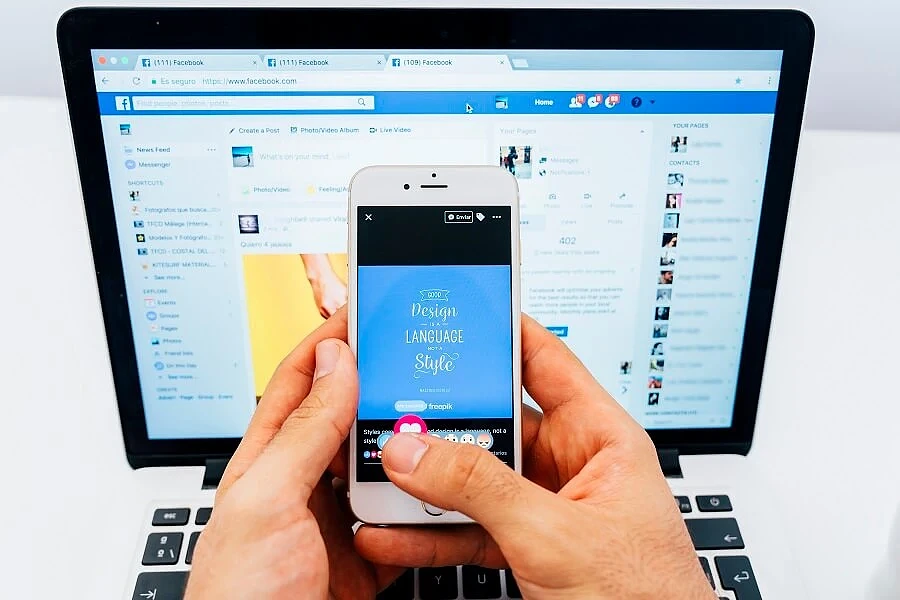
Jak zrobić screena na komputerze lub laptopie?
Wiele osób wykonuje screeny codziennie, by podzielić się z innymi ciekawą informacją lub zdjęciem. We wszystkich laptopach, które pracują na systemie Windows, zrzuty ekranu wykonuje się w ten sam sposób. Nie ma znaczenia, czy mamy laptopa HP, Asus czy Lenovo.
Jak się robi zrzut ekranu w systemie Windows?
Print Screen
Praktycznie na każdej klawiaturze komputerowej znajdziemy przycisk Print Screen (PrtSc). Z jego pomocą możemy w szybki sposób wykonać screenshot. Po jego naciśnięciu wykonywany jest rzut całego ekranu, czyli wszystko to, co aktualnie wyświetla się na monitorze. Działanie przycisku możemy jednak modyfikować poprzez następujące komendy:
-
Alt + PrtScr – zapisuje wyświetlane aktywnie okna,

-
Shift + PrtScr – umożliwia wykonanie zrzutu ekranu zaznaczonego obszaru,

-
Win + PrtScr – zrzut ekranu z wybraniem lokalizacji: ten komputer/obrazy/zrzuty ekranu,

-
Win + PrtScr + Alt – zapisujemy wyłącznie okno aktywnej aplikacji w lokalizacji: ten komputer/obrazy/zrzuty ekranu.
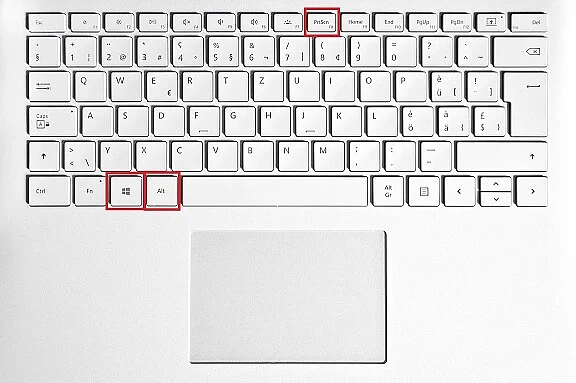
Co w przypadku, gdy nie naciśniemy przycisku Windows przy robieniu screena? Gdzie on się zapisuje? Wówczas nasze zdjęcie ekranu trafia do schowka systemowego, skąd możemy je skopiować (za pomocą komendy „kopiuj” lub kombinacji klawiszy Ctrl + C) do dowolnego programu graficznego, np. Paint, Irfanview. Jak wkleić screena do otworzonego programu? Wystarczy użyć skrótu Ctrl + V lub komendy „Wklej”, aby wyświetlić wykonany zrzut ekranu.
Z pomocą przycisku Print Screen wykonamy zrzut ekranu w komputerach, które działają na systemie Vista, Windows XP, Windows 7, Windows 8, a także Windows 10.
Narzędzie „Wycinek i Szkic”
Gdy nie ma przycisku PrtScr na klawiaturze, do wykonania zrzutu ekranu na kompie lub laptopie, możemy wykorzystać kombinację klawiszy „Windows + Shift + S”. Skrót ten otwiera wbudowane w systemie narzędzie „Wycinek i Szkic”, które pozwala na zapisanie całości lub tylko części ekranu.
Korzystając z tego narzędzia, możemy wykonać:
-
Wycinek prostokątny – wystarczy przeciągnąć kursor wokół fragmentu obrazu, aby utworzyć prostokąt.
-
Wycinek dowolny – możemy obrysować obiekt dowolnym kształtem.
-
Wycinek pełnoekranowy – robimy screen całego ekranu.
To banalny sposób na wykonanie zrzutu ekranu, ale gdzie go znaleźć? Screen automatycznie zostaje zapisany do schowka. Możemy zatem wkleić go w dowolnie wybrane miejsce, np. w Wordzie, Messengerze czy programie graficznym.
Jeśli mamy problem z użyciem kombinacji przycisków „Windows + Shift + S”, możemy wywołać narzędzie, wybierając przycisk „Start” i odszukując je w wyszukiwarce.

Programy zewnętrzne do screenów
W Internecie nie brakuje również specjalnych programów, które są przystosowane do robienia zrzutów ekranu. Niektóre z nich są płatne, ale wiele dobrych programów dostaniemy całkowicie za darmo. Tego typu programy mają wiele rozbudowanych funkcji, a ich zaletą jest to, że wykonanego screena nie trzeba wklejać do programu graficznego i poddawać obróbce. Wiele z tych programów działa w tle, dzięki czemu można z nich korzystać w dowolnym momencie.
Oto przydatne programy do robienia screenów (ss):
-
LightShot,
-
Greenshot,
-
TinyTake,
-
Screenpresso,
-
ScreenShooter.
Jak nagrać film z pulpitu w systemie Windows 10?
Nie tylko wykonywanie screenów, lecz także nagrywanie ekranu może znacznie ułatwić nam pracę przy komputerze. Na szczęście istnieje łatwa, uniwersalna metoda nagrywania ekranu, która działa w systemie Windows 10. Poniżej opiszemy krok po kroku, jak przygotować się do nagrywania ekranu.
-
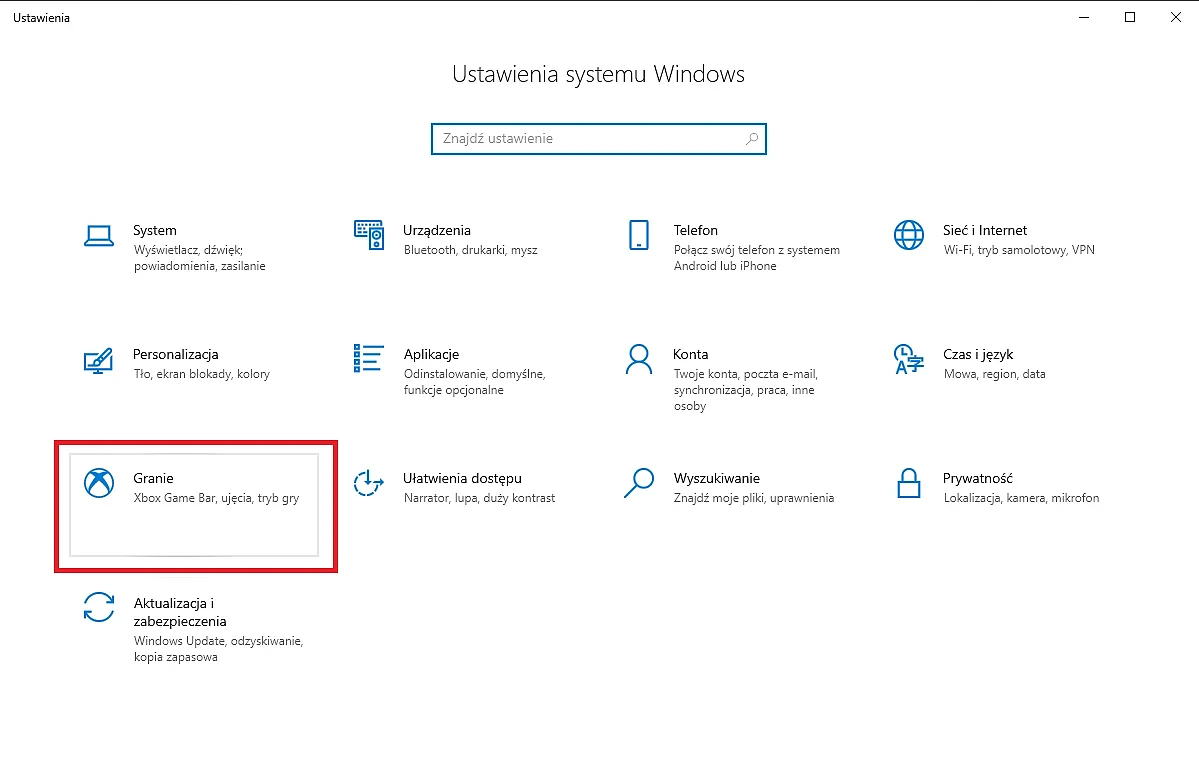
Najpierw musimy włączyć tzw. pasek gry. Należy wejść w „Menu Start”, następnie przejść do „Ustawień”, a tam wybrać ikonkę „Granie” (Xbox Game Bar).
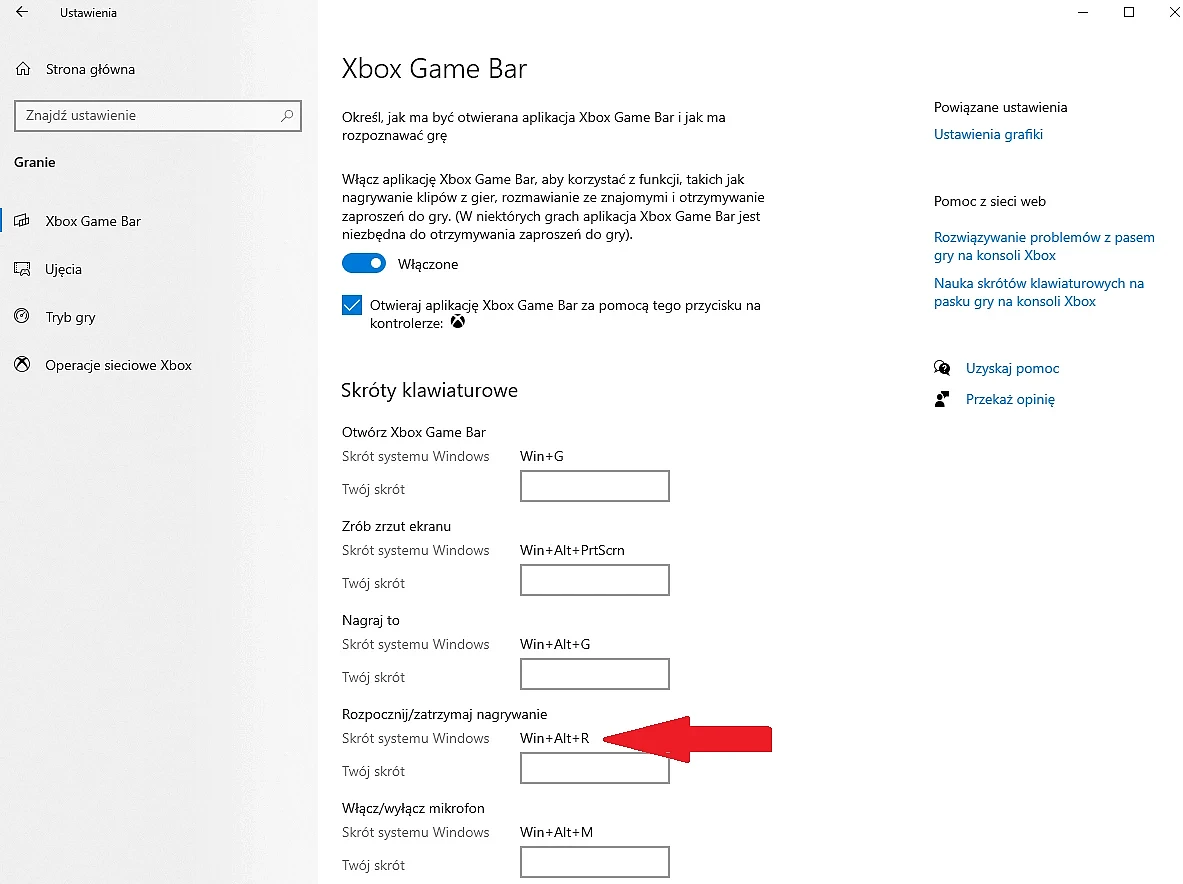
- Domyślnym skrótem do rozpoczęcia nagrywania jest Windows + Alt + R. Możemy również wprowadzić własny skrót – w tym celu należy kliknąć pole „Twój skrót” i wykonać skrót na klawiaturze.
-
Następnie przechodzimy do zakładki „Ujęcia”. Jeśli chcemy nagrywać z dźwiękiem, upewnijmy się, że włączona jest funkcja „rejestrowania dźwięku podczas gry”.
-
Te ustawienia dotyczą nagrywania gier, ale możemy „przekonać” system, że to, co chcemy nagrać, jest grą. Otwieramy zatem dowolną aplikację, np. Word i wybieramy skrót Win + G. Wówczas pojawi się komunikat: „Czy chcesz otworzyć pasek gry?” – wybieramy opcję „Tak, to jest gra”.
-
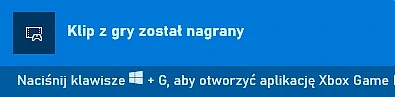
Gdy otworzy się pasek gry, możemy od razu rozpocząć nagrywanie. Jeśli chcemy zakończyć, wystarczy, że naciśniemy przycisk niebieskiego kółka.

-
Po zakończeniu nagrywania wracamy do opcji „XBox Game Bar”, a następnie wybieramy zakładkę „Ujęcia” i odnajdujemy przycisk „Pokaż wszystkie ujęcia”. Nasze nagrania będą przechowywane w folderze Ten komputer > Wideo > Przechwycone.
Jak wykonać screena w MacOs?
Dla niektórych osób zrobienie zrzutu ekranu na PC działającym w systemie MacOS jest o wiele trudniejsze niż na komputerze, który pracuje w systemie Windows. Dlaczego? Otóż w laptopie MacBook nie znajdziemy na klawiaturze przycisku „Print Screen”. Okazuje się jednak, że bez niego w równie łatwy sposób możemy zrobić zrzut ekranu. Wystarczy, że skorzystamy z odpowiednich kombinacji klawiszowych.
Skróty klawiszowe
-
Shift + Command + 3 – naciskając równocześnie te trzy klawisze, wykonamy zrzut całego ekranu, czyli wszystkiego, co widzimy na monitorze. Taki screen zostanie zapisany na pulpicie.

-
Shift + Command + 3 + Ctrl – w ten sposób wykonamy zrzut całego ekranu, ale nie zostanie on zapisany na pulpicie, tylko trafi do schowka.

-
Shift + Command + 4 – tę kombinację wykorzystujemy, jeśli chcemy wykonać częściowy zrzut ekranu, czyli wyciąć wybrany fragment. Na ekranie pojawi się wówczas kursor, za pomocą którego zaznaczamy fragment, który chcemy zapisać. Jeśli natomiast chcemy wykonać screena jednego okna, to naciskamy spację, a następnie zmieniamy położenie wskaźnika, aż zostanie uchwycone interesujące nas okno.

-
Shift + Command + 4 + Ctrl – wykonamy zrzut fragmentu ekranu, który zostanie zapisany w schowku.

Aplikacja „Zrzut ekranu”
Jeśli korzystamy z laptopa marki Apple z systemem MacOS Mojave lub nowszym, możemy skorzystać z narzędzia „Zrzut ekranu”. Aby je uruchomić, należy nacisnąć kombinację klawiszy „Shift + Command + 5” lub skorzystać ze Spotlight. Po uruchomienia narzędzia wybieramy opcję „Zrób zrzut ekranu”. Następnie będziemy mieć do wyboru trzy opcje: „Zaznaczenie”, „Okno” oraz „Cały ekran”. Pierwszą wykorzystujemy do zrobienia zrzutu fragmentu obrazu, drugą do zrobienia screena okna, natomiast trzecia opcja wykonuje zrzut całego ekranu łącznie z kursorem (należy poczekać kilka sekund).
Jak zapisać wykonanego w ten sposób screena? Automatycznie otworzy się on w aplikacji i dopiero wtedy będziemy mogli go zapisać w pamięci komputera.
Jak zrobić screena w smartfonie?
W przypadku smartfonów najpierw musimy dowiedzieć się, na jakim systemie one pracują: Android czy iOS, ponieważ w obu systemach nieco inaczej wykonuje się zrzuty ekranu. Sposób robienia screenów będzie też uzależniony od budowy smartfona, np. od tego, czy ma fizyczne przyciski.
Zrzut ekranu – Android
W przypadku telefonów i tabletów działających na systemie Android, sposób wykonania screena będzie uzależniony od modelu urządzenia i aktualnej wersji systemu. Popularne „skriny” można wykonać na kilka sposobów.
-
Przycisk „Home” – należy nacisnąć ten przycisk równocześnie z przyciskiem włączającym/wyłączającym telefon.

-
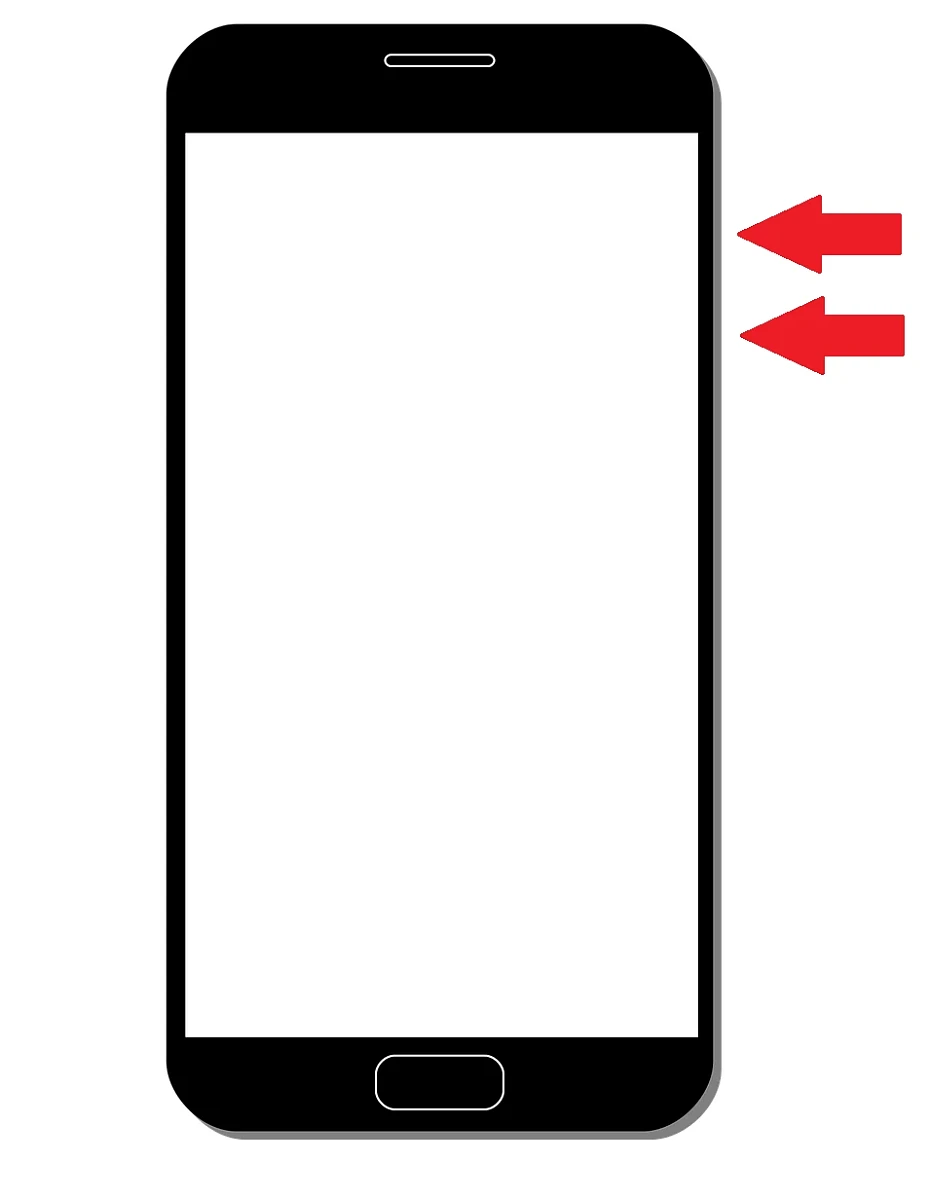
Kombinacja klawiszy – wystarczy nacisnąć jednocześnie dwa przyciski: włączający/wyłączający smartfona oraz przycisk zmniejszający głośność. Inną kombinacją klawiszy jest naciśnięcie przycisku blokady ekranu i zmniejszania głośności urządzenia.
-
Opcja „Zrzut ekranu” – to najprostszy sposób zrobienia screena, który znajdziemy w wielu smartfonach. Wystarczy rozwinąć górne menu, znaleźć opcję „Zrzut ekranu” i ją po prostu wybrać.

W taki sposób wykonany zrzut ekranu zapisuje się automatycznie w formie pliku w folderze ze zdjęciami lub w folderze „Screenshots”.
Jak zrobić screena w smartfonie Samsung?
Marka Samsung w niektórych swoich smartfonach oprócz opisanych wyżej sposobów, udostępnia też inne metody wykonywania zrzutów ekranu.
Funkcja przeciągnięcia dłonią
Jeśli smartfon Samsung ma włączoną funkcję przeciągnięcia dłonią, zrzuty ekranu można wykonywać, przeciągając krawędzią dłoni w poprzek ekranu.

Źródło: www.samsung.com
Telefony z rysikiem S
Jeżeli mamy smartfona z rysikiem S, możemy użyć go do zrobienia zrzutu ekranu. Najpierw należy wyjąć rysik S z urządzenia, a następnie z jego pomocą stuknąć funkcję „Inteligentny wybór" w menu rysika S. W kolejnym kroku zaznaczamy część obrazu, którą chcemy przechwycić.
Smartfony
-
Dobierz produkt za 1 zł

Smartfon Hammer Iron V 6/64GB 6,5" Czarny
89900 zł-
-
-

Smartfon OPPO A6 Pro 8/256GB 6,57” 120Hz 5G Szary
139900 zł-
-
-
Dobierz produkt za 1 zł

Smartfon Xiaomi Redmi 15 4/128GB 6,9” 144Hz 5G Titan Gray
89900 zł-
-
-
Dobierz produkt za 1 zł

Smartfon realme 14 Pro+ 12/512GB 6,8” 120Hz 5G Szary
229900 zł-
-
-
Dobierz produkt za 1 zł

Smartfon Motorola moto g77 5G 12/256 6.78 120Hz 5G 108Mpix Pantone Black Olive
159900 zł1899.00 zł Cena regularna
1499.00 zł Najniższa cena -
Dobierz produkt za 1 złPromocja

Smartfon realme 14 Pro 8/256GB 6.7” 5G 120Hz Perłowy
139900 zł1799.00 zł Cena regularna
1799.00 zł Najniższa cena -
Dobierz produkt za 1 złProdukt z gazetki ME+

Smartfon Motorola moto g17 power 8/256GB 6,72” Pantone Evening Blue
99900 zł1299.00 zł Cena regularna
999.00 zł Najniższa cena -
Dobierz produkt za 1 zł

Smartfon Samsung Galaxy A35 6/128GB 6,6" 120Hz 5G Granatowy
164900 zł-
-
-
Dobierz produkt za 1 złProdukt z gazetki ME+

Smartfon Motorola moto g17 power 8/256GB 6,72” Pantone Alaskan Blue
99900 zł1299.00 zł Cena regularna
999.00 zł Najniższa cena -

Smartfon realme GT 6T 8/256GB 6,78" 120Hz 5G Razor Green
269900 zł-
-
Jak zrobić screena w iPhonie (iOS)?
W przypadku smartfonów z systemem iOS zrzuty ekranu możemy wykonać na dwa sposoby:
-
Przycisk „Home” + przycisk zasilania – równoczesne naciśnięcie tych przycisków zrobi screenshota, który zostanie zapisany w galerii zdjęć lub folderze „Screenshots” („Zrzuty ekranu”).

-
Przycisk zasilania + przycisk zwiększania głośności – ten sposób wykonywania zrzutów ekranu działa jedynie w przypadku iPhone’ów, które mają system rozpoznawania twarzy FaceID. Po naciśnięciu tych dwóch przycisków w dolnym lewym rogu pojawi się miniaturka wykonanego screena – wtedy będziemy mogli go edytować, udostępnić lub usnąć.

Zrzut ekranu całej strony w iOS
Warto dodać, że iPhone umożliwia wykonanie przewijalnego zrzutu ekranu całej strony WWW, wiadomości e-mail, rozmowy w komunikatorze albo dokumentu, nawet jeśli nie mieszczą się one na ekranie smartfona.
Jak zrobić przewijany zrzut ekranu? To bardzo proste! Po wykonaniu screena należy stuknąć palcem w miniaturkę, która wyświetli się w lewym dolnym rogu ekranu, a następnie wybrać „Cała strona”. Aby zapisać zrzut w PDF, należy wybrać następujące opcje: OK -> Zachowaj PDF w Plikach (wybieramy miejsce) -> Zachowaj.
Jak wysłać screena z przewijaniem? Należy wybrać przycisk „Udostępniania”, a następnie sposób, w jaki chcemy udostępnić plik, np. wiadomość e-mail czy wiadomość w komunikatorze. Na końcu wystarczy uzupełnić wszystkie wymagane informacje i wysłać plik.
Mamy nadzieję, że nasz poradnik wyjaśnił Wam, jak zrobić screena na komputerze i smartfonie. Jak widać, każdy system operacyjny oferuje kilka sposobów na wykonanie zrzutu ekranu. Dzięki temu każdy z nas może wybrać metodę, która okaże się dla niego najwygodniejsza.