




















.png)
.png)
.png)
.png)














































ogar_1340x120.jpg)
ogar_650x300.jpg)

































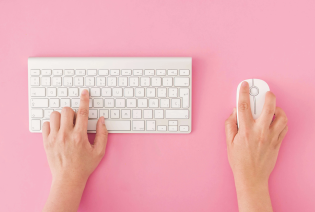
Niezależnie od tego, czy korzystasz z komputera stacjonarnego, czy laptopa, myszka odgrywa kluczową rolę w codziennej obsłudze urządzenia. Aby działała sprawnie i precyzyjnie, warto znać jej podstawowe parametry, a jednym z najważniejszych jest DPI. W tym artykule podpowiemy, jak sprawdzić DPI myszki komputerowej i dobrać optymalne ustawienia DPI do swoich potrzeb.
O czym przeczytasz w tym artykule?
|
Co to DPI myszki?
DPI to skrót od dots per inch, czyli liczba punktów na cal. Ten parametr występuje w kontekście myszek komputerowych i określa odległość, jaką pokonuje kursor myszy na ekranie po przesunięciu myszki po podkładce o jeden cal, czyli 2,54 cm. Oznacza to, że im wyższe DPI, tym krótszą drogę przebędzie kursor i szybciej będzie się poruszał.
Myszki
-
Mysz gamingowa Tracer Gamezone Rocky RF Nano
6900 zł-
-
-
Mysz Tracer Perfect Czarna
3590 zł-
-
-

Mysz Tracer JOY II RF Nano USB Blue
1990 zł-
-
-
Mysz A4Tech G3-200N-1 Czarno-niebieska
4900 zł-
-
-

Mysz Tracer JOY II RF Nano USB Dark grey
1990 zł-
-
-
Mysz Tracer Flipper RF
6900 zł-
-
-
Mysz Tracer Sonya Duo USB
2490 zł-
-
-

Mysz Tracer Joy II RF Nano USB Czarny
1990 zł-
-
-
Promocja
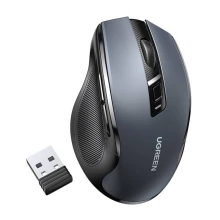
Mysz bezprzewodowa Ugreen Bluetooth WiFi
4900 zł64.90 zł Cena regularna
64.90 zł Najniższa cena -
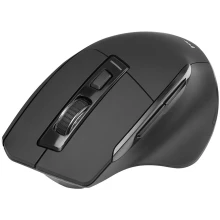
Mysz Tracer Cozy RF
3990 zł-
-
Jakie DPI w myszce - niskie czy wysokie?
Dostępne w sprzedaży myszki mają różne wartości DPI:
- Niskie DPI, np. 400-800 - taka czułość myszy sprawdzi się w przypadku osób, dla których ważniejsza jest precyzja niż szybkość ruchów.
- Średnie DPI, np. 800-1600 - taka wartość pozwala na osiągnięcie równowagi pomiędzy dokładnością a prędkością ruchów myszy.
- Wysokie DPI, np. 1600-3200 - takie DPI myszy zwykle wykorzystywane jest przez osoby, które preferują szybkie i dynamiczne ruchy myszy. Wysoka rozdzielczość DPI zwiększy efektywność korzystania z komputera stacjonarnego czy laptopa.
Wyższa czułość myszy pozwoli na szybkie i płynne przesuwanie kursora na ekranie. Będzie to szczególnie istotne w pracach wymagających precyzji i dokładności jak np. projektowanie graficzne. Gracze komputerowi też preferują wysokie DPI, ponieważ zapewnia ono dynamiczne ruchy myszy i płynność gry. Wysoka rozdzielczość DPI będzie też odpowiednia dla osób, które pracują z dużymi ekranami albo wieloma monitorami.
Natomiast niskie DPI myszki wymusza więcej ruchów nadgarstka, ale za to zapewnia precyzyjne sterowanie. Sprawdzi się więc w przypadku użytkowników, którzy preferują wolniejszy, bardziej kontrolowany ruch. Wybór odpowiedniego DPI myszki będzie więc kwestią indywidualną.
![jakie-dpi-w-myszce-komputerowej.jpg [132.49 KB]](https://maxelektro.pl/storage/image/core_files/2025/4/9/53f97c4e70da3c2347f6363f4d934c33/jpg/maxelektro/preview/jakie-dpi-w-myszce-komputerowej.jpg)
Jak sprawdzić, ile myszka ma DPI?
Wybór odpowiedniego DPI może pomóc lepiej dopasować myszkę do swojego stylu pracy lub do grania. Jeśli nie wiesz, ile wynosi DPI myszy, możesz to łatwo sprawdzić. Poniżej opisujemy kilka metod, jak sprawdzić DPI myszki.
Specyfikacja myszki
Zdecydowanie najłatwiejszym sposobem na poznanie wartości DPI swojej myszki, jest sprawdzenie specyfikacji technicznej urządzenia. Konkretne informacje powinny znajdować się nie tylko w instrukcji obsługi myszki, ale też na jej opakowaniu. Zawsze można też sprawdzić ten parametr myszki na stronie producenta - wystarczy wpisać model myszki w wyszukiwarkę.

Oprogramowanie myszki
Jak sprawdzić, ile myszka ma DPI? Wiele nowoczesnych myszy, a w szczególności myszek gamingowych, ma oprogramowanie producenta, które pozwala sprawdzić i ewentualnie zmienić DPI. Wystarczy zainstalować to oprogramowanie, aby móc:
- sprawdzić aktualne DPI myszy,
- zmienić DPI według własnych potrzeb,
- przypisać optymalne ustawienia DPI do konkretnych przycisków.
Oto przykłady kilku takich popularnych programów:
- Logitech Gaming Software,
- Razer Synapse,
- SteelSeries Engine GG,
- Corsair iCUE.
Jeśli masz myszkę z programowalnymi przyciskami lub podświetleniem, z pewnością producent dołączył do niej odpowiednie oprogramowanie.
![IT.png [187.32 KB]](https://maxelektro.pl/storage/image/core_files/2025/3/24/7a02d75ec9b622bf1ccce43cce4e1de7/png/maxelektro/preview/IT.png)
Narzędzie online do sprawdzania DPI
Jak sprawdzić, ile DPI ma myszka, jeśli nie mam dokumentacji ani oprogramowania? W takiej sytuacji warto skorzystać z narzędzi online do testowania DPI. Są to tzw. kalkulatory online, które pokazują, jaka jest czułość myszy. Działają one w przeglądarce i pozwalają oszacować wartość DPI myszy na podstawie rzeczywistego ruchu kursora.
Jak to działa?
- Należy wejść na stronę takiego narzędzia.
- Ustawić wartość początkową DPI (np. 800).
- Przesuwać myszkę na określoną odległość fizyczną po podkładce.
- Narzędzie obliczy przybliżone DPI na podstawie ruchu kursora.
To rozwiązanie pozwala zorientować się, w jakim zakresie działa myszka.
Jak sprawdzić DPI myszki w Windows 10?
System Windows 10 nie pokazuje bezpośrednio wartości DPI myszki. Można jednak sprawdzić lub zmienić czułość kursora w systemie operacyjnym, np. Windows 10 czy Windows 11. Te dwa parametry są ze sobą ściśle powiązane, ponieważ wpływają na tzw. realną czułość myszki.
Jak ustawić DPI w myszce?
Skoro wiesz już, jak sprawdzić DPI myszki, możesz dostosować DPI do swoich potrzeb. Niektóre myszki komputerowe mają stałe DPI, a bardziej zaawansowane pozwalają na jego regulację – wtedy producent zazwyczaj podaje zakres DPI (np. od 400 do 6400). Dzięki temu możesz dostosować DPI swojej myszki do aktualnych potrzeb.
![jak-ustawic-dpi-w-myszce.jpg [289.16 KB]](https://maxelektro.pl/storage/image/core_files/2025/4/9/8911722841c43883c69e1f3b610490ac/jpg/maxelektro/preview/jak-ustawic-dpi-w-myszce.jpg)
Dostosowanie ustawień DPI przy pomocy przycisku
Wiele nowoczesnych myszek, zwłaszcza gamingowych, ma dedykowany przycisk DPI, który zwykle jest umieszczony na górze myszki, tuż pod rolką. Aby zmienić DPI, wystarczy kliknąć ten przycisk – każde kliknięcie przycisku przełącza myszkę na inny poziom DPI, np. 400, 800, 1600, 3200. W niektórych modelach myszek diody LED sygnalizują, który poziom jest aktywny.
Dostosowanie DPI w oprogramowaniu producenta
Tak jak wspomnieliśmy wcześniej, niektóre myszy mają dołączone oprogramowanie, które pozwala w łatwy sposób zmienić DPI. Wystarczy otworzyć konkretny program, przejść do zakładki z tym parametrem myszki, a następnie wybrać odpowiednie DPI swojej myszki. Możliwe jest też dostosowanie ustawień DPI dla różnych profili, np. praca, dom, czy gry.
Wybór odpowiedniego DPI w systemie Windows
Mimo że system Windows nie pozwala na bezpośrednie ustawienie wartości DPI swojej myszki, można zmienić czułość kursora. Te dwa parametry nie są tym samym, ale muszą być ze sobą powiązane. Szybkość kursora powinna być ustawiona na minimum, a czułość na maksimum.
Aby zmienić szybkość kursora w systemie Windows, wystarczy wejść w Panel Sterowania, a następnie wyszukać w podłączonych urządzeniach myszkę. Przejść do zakładki "Opcje wskaźnika" i za pomocą suwaka wybrać określoną wartość.
Myszki gamingowe
-
Produkt z gazetki ME+Nowość

Mysz przewodowa gamingowa Tracer Gamezone Spectra Szara
4990 zł-
-
-

Mysz gamingowa A4Tech Bloody W95 Max Sports Czerwona
12213 zł-
-
-
Produkt z gazetki ME+Nowość

Mysz przewodowa gamingowa Tracer Gamezone Spectra Czerwona
4990 zł-
-
-

Mysz A4Tech Bloody Blazing A60
11785 zł-
-
-

Mysz gamingowa Tracer GameZone Space Czarna
5899 zł-
-
-
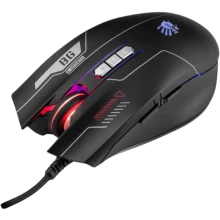
Mysz gamingowa A4Tech Bloody ES7
8900 zł-
-
-

Mysz gamingowa Tracer GameZone Cool Czarna
6590 zł-
-
-
Produkt z gazetki ME+Nowość

Mysz przewodowa gamingowa Tracer Gamezone Spectra Biała
4990 zł-
-
-
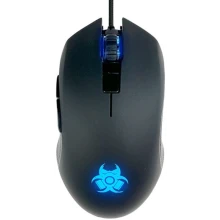
Mysz gamingowa Tracer GameZone EDGE
3990 zł-
-
-
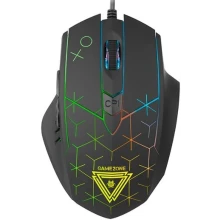
Mysz gamingowa Tracer GameZone XO
3490 zł-
-
Ile DPI w myszce do gier?
Wybierając myszkę do gier, warto zwrócić uwagę na DPI. Ten parametr należy jednak dostosować do gatunku i rodzaju rozgrywki, a także do preferencji gracza. Na rynku są dostępne myszki gamingowe z rozdzielczością od 800 do 20000 DPI.
- W strzelankach (FPS) lepiej sprawdzi się niskie DPI myszki, np. 400-800, ponieważ zapewnia większą precyzję celowania.
- Osoby, które grają w gry typu RTS, MOBA czy RPG, preferują wysokie DPI, np. 1200-2400, ponieważ umożliwia szybsze poruszanie się po mapie.
- Gracze, którzy preferują różne gatunki, powinni wybrać myszki z płynną zmianą DPI. Dzięki temu będą mogli dostosować ustawienia DPI do rodzaju konkretnej rozgrywki.
Jak sprawdzić DPI myszki? Podsumowanie
Aby sprawdzić aktualne DPI myszki, możesz zajrzeć do jej specyfikacji technicznej, skorzystać z oprogramowania producenta lub użyć prostego narzędzia online. Niektóre myszki mają też przycisk DPI, który pozwala przełączać się między ustawionymi wartościami. Choć system Windows nie pokazuje dokładnej liczby DPI, możesz dobrać odpowiednią czułość kursora w ustawieniach. Dostosowanie DPI myszki do swoich potrzeb jest bardzo ważne, ponieważ wpływa na komfort pracy, a w przypadku rozgrywek może zadecydować o zwycięstwie.